
解决计算机搜索功能失效无法正常查找文件的技巧
作者:佚名 来源:雨林木风 2016-01-23 10:30:57
Xp系统的解决方法:打开文件夹【C:Windowsinf】,找到【srchasst.inf】”文件,用鼠标右键点击,在弹出菜单中选择【安装】(可能会提示插入系统安装盘)。
win7系统的解决方法:
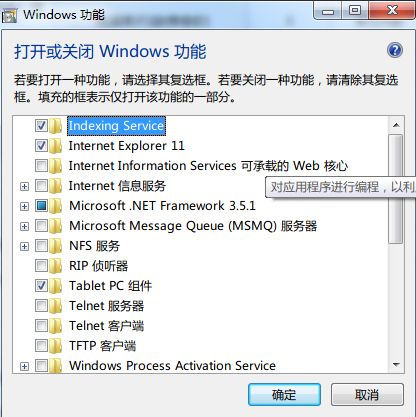
A、首先雨林木风U盘启动盘制作工具筆者检查服务是否开启,要是没有开启就需要先开启服务。
进入控制面板后雨林木风U盘启动工具筆者按照顺序进入 程序 →程序和功能 →打开或关闭windows功能 → 勾选windows search和index service这两项,然后鼠标左键点击【确定】保存就可以了。如下U盘装系统图所示:
B、在系统桌面同时按组合键【win+R】打开【运行】窗口,然后雨林木风U盘启动筆者在【运行】栏中输入regedit,接着鼠标左键点击【确定】按钮,如下U盘启动工具图所示:

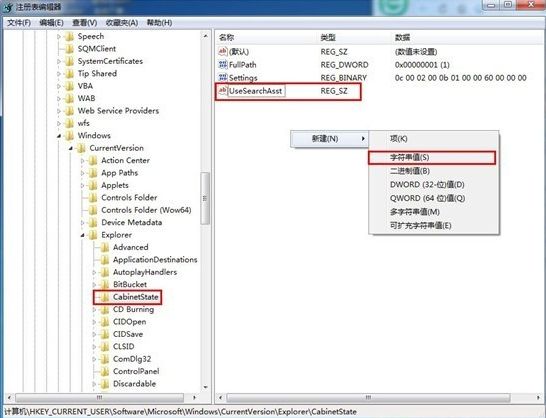
在【注册表编辑器】窗中,雨林木风U盘启动盘制作工具筆者安装顺序定位到如下选项:【 HKEY_CURRENT_USERSoftwareMicrosoftWindowsCurrentVersionExplorerCabinetState 】,接着雨林木风U盘启动工具筆者在右边窗格中单击鼠标右键新建一个字符串值,并且把它命名为“UseSearchAsst”,如下U盘启动盘制作工具图所示:
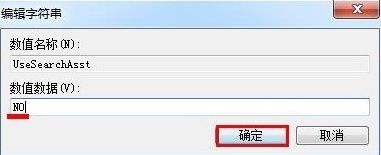
然后雨林木风U盘启动盘制作工具筆者鼠标左键双击UseSearchAsst,打开编辑窗口,把数值数据设置为【NO】,接着鼠标左键单击【确定】就OK了,如下U盘装系统图所示:
C、雨林木风U盘装系统筆者同时按组合键【win+R】打开【运行】窗口,然后在【运行】栏中输入输入CMD,接着鼠标左键单击【确定】按钮,如下U盘启动图所示:

接着在弹出的窗口中输入已下内容:
regsvr32 jscript.dll
regsvr32 vbscript.dll
regsvr32mshtml.dll
regsvr32/ishdocvw.dll
以上全部完成之后重新启动计算即可修复问题。
D、打开【记事本】,雨林木风U盘装系统筆者输入下面的内容,然后将内容另存为一个.BAT文件,运行就可以。
cd/d" %SystemRoot%System32"
regsvr32/u /s msxml3.dll
regsvr32/s msxml3.dll
exit
如果以上方法不生效,那重新建立一个新的用户,然后用新的用户登陆应该就可以解决了。
更多精彩关于U盘装系统的内容请继续关注雨林木风u盘启动盘制作工具官网www.ylmfu.com,祝小伙伴们天天开心。
相关阅读

























- 热门手游
- 最新手游
- 本类周排行
- 本类总排行