
Excel2016制作分层树状图的具体步骤
作者:佚名 来源:雨林木风 2017-10-11 19:17:24
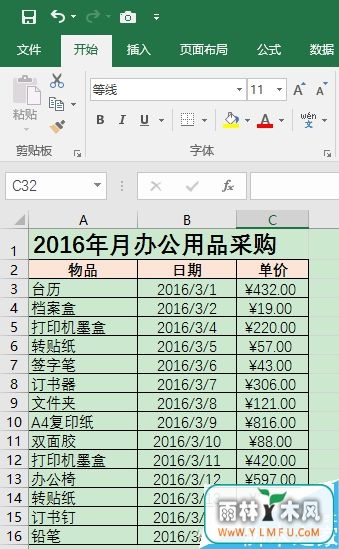
首先我们需要有一个样本数据,这里小编虚拟了一个2016年的图书销售表。
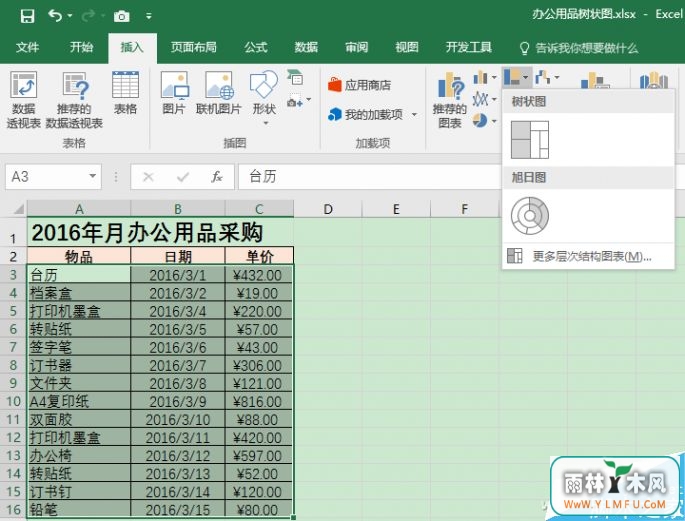
选中数据部分,再切换到“插入”选项卡,在工具栏的“图表”项中,点击“树状图”,即可快速将数据转换成漂亮的树状图了。
树状图,按数值的大小比例进行划分,而且每个方格显示不同的色彩,清晰明了。切换到“图表工具-设计”选项卡中,还可以更改不同的样式。
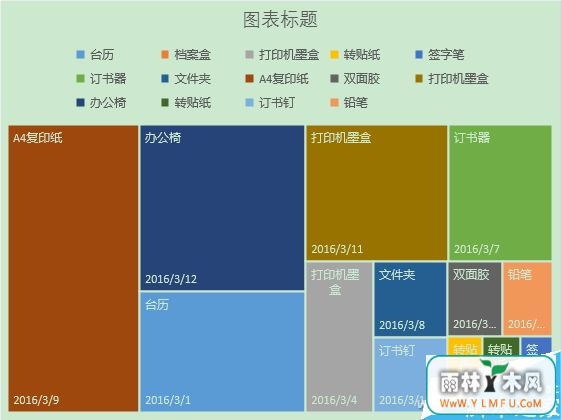
其实在“图表工具-设计”选项卡中还有很多选项,如“快速布局”、“更改颜色”、“添加图表元素”等,可以让树状图更符合你的需要。
- 上一篇:360安全卫士怎样选择关机更新?
- 下一篇:电脑硬盘无法格式化怎么解决
相关阅读

























- 热门手游
- 最新手游
- 本类周排行
- 本类总排行