
win7系统怎么安装hp1010打印机
作者:佚名 来源:雨林木风 2017-12-25 18:35:39
打印机是办公室中不可缺少一台设备,主要用于打印文件,公司新购买hp1010打印机,但是不知道如何安装,此问题困扰着很多用户。针对win7系统电脑如何安装hp1010打印机的问题,下面小编分享win7系统安装hp1010打印机方法:
1、驱动包(64位)文件详细目录其及CRC值,从PC6下载的;
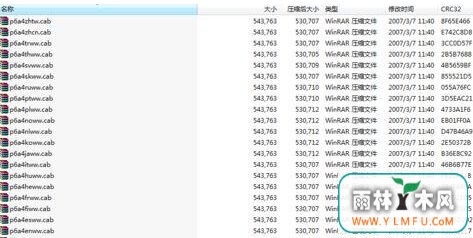
2、在win7系统桌面上,右击计算机名称并选择 【添加过时硬件】;

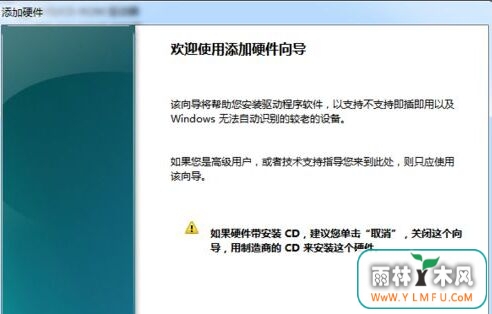
3、在跳出的-添加硬件-对话框中直接选择【下一步】;
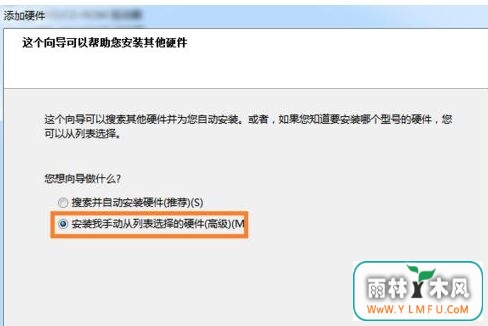
4、在接下来的硬件向导中选择【安装我...】,然后直接下一步;
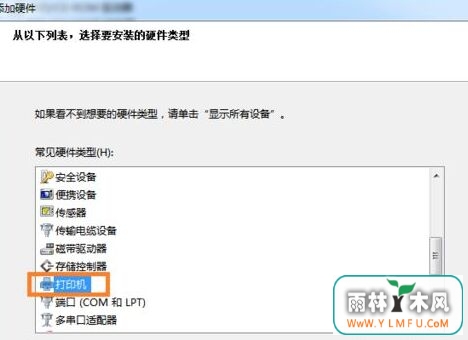
5、接下来会让您选择硬件类型,选择【打印机】然后下一步;
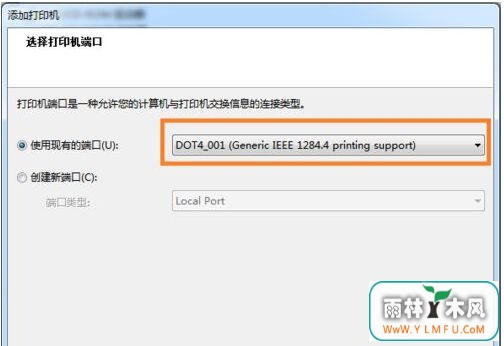
6、然后会让您选择一个端口,在下拉列表里随便选择一个端口即可,如图我选择了【DOT4_0001...】,然后下一歩;
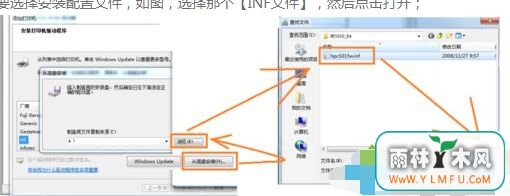
7、接下来就要选择安装配置文件,如图,选择那个【INF文件】,然后点击打开;
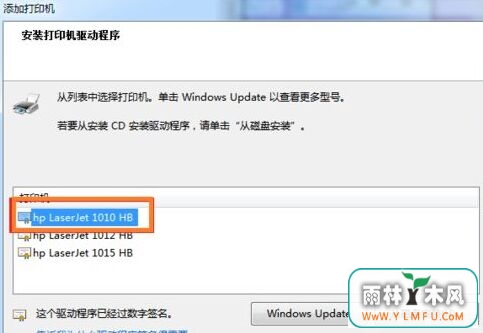
8、一般配置文件会支持多种型号,这里选择对应的即可,然后下一步就会完成安装啦。
- 上一篇:win10系统怎样删除OEM证书
- 下一篇:win10应用商店闪退怎么解决
相关阅读

























- 热门手游
- 最新手游
- 本类周排行
- 本类总排行