
查看Win10系统下已保存Wifi密码的技巧
作者:佚名 来源:雨林木风 2018-08-11 16:25:59
您忘记了家庭或办公室Wi-Fi的密码了吗? 您可能忘了它,因为它已保存在您的设备中并且您暂时没有使用它。 这种情况经常发生。 一种解决方案是打开路由器的配置页面并查看WiFi密码。 但有可能,您可能无法访问路由器的设置。 另一种方法是从Windows计算机本身提取密码。
在Windows 10中查看Wi-Fi密码

在这篇文章中,我们介绍了一种从Win10计算机中提取已保存的Wi-Fi密码的好方法。 涵盖两种方法,可根据情况使用。 请记住,这两种方法都只会公开计算机上保存的密钥。 您必须连接到Wi-Fi网络一次才能显示其密码。
如果您当前已连接到要恢复密码的Wi-Fi网络,请按照GUI方法进行操作。 如果您当前未连接,但网络凭据已保存在您的设备中,则可以按照CMD方法进行操作。
1] GUI方式
这是查看当前连接的Wi-Fi网络的已保存密码的最简单方法。
--打开“设置”,然后转到“网络和Internet”,现在单击“打开网络和共享中心”。
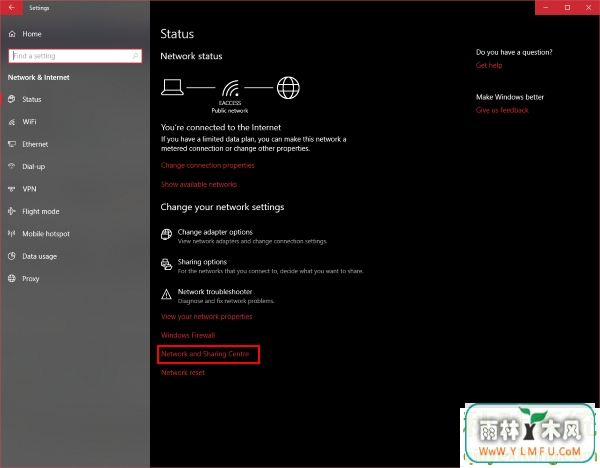
--现在,在活动网络下,找到您的Wi-Fi网络并单击它以打开一个新对话框。
--在此对话框中,单击“无线属性”以再打开一个对话框。
--转到安全选项卡,在密码字段下单击显示字符复选框以显示密码。
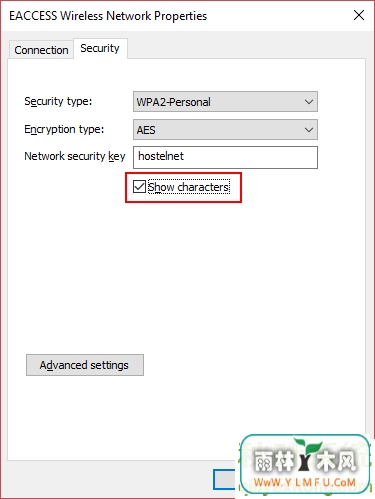
在这里,您可以使用此密码,即计算机用于连接Wi-Fi网络的密码。 现在您已经记住了它,您可以与任何您想要的人分享。
2] CMD方式
如果您之前已连接到Wi-Fi网络但目前尚未连接,则可以使用此方法。 这种方法涉及在一些简单的CMD命令中打孔以显示密码。
--打开CMD窗口并输入以下命令
netsh wlan show profile
2.使用以下命令查看密码。 将“PROFILE_NAME”替换为您在上一步中记下的名称(不带引号)。
netsh wlan show profile “PROFILE_NAME” key=clear
此命令将显示有关该Wi-Fi网络的大量详细信息。 您可以阅读这些详细信息和配置,或直接跳转到安全设置并查找名为密钥内容的字段。 这将为您提供您正在寻找的信息。 请记住,如果您使用CMD查看其密码,则无需连接到该Wi-Fi网络。
所以,这就是在Win10计算机上查看已保存的密码。 我相信会有一些第三方工具可以让你这样做。 但由于这是一个非常基本的技巧,您可以按照本指南自己动手。 这个技巧总体上需要最少的专业知识,CMD命令很简单。
相关阅读
- 原神磨尖箭头抓住盾牌任务怎么完成 原神磨尖箭头抓住盾牌任务攻略
- 斗罗大陆魂师对决阵容最佳搭配(最强阵容搭配攻略) 斗罗大陆魂师对决阵容如何搭配
- 率土之滨9个长期福利兑换码礼包码 率土之滨礼包码大全2023最新
- 球球大作战名字颜色代码表2023 球球大作战怎么换名字颜色(名字颜色代码大全)一览
- 暗黑破坏神不朽5星宝石各等级效果整理 暗黑破坏神不朽5星宝石不同星级区别
- 江湖风云录开碑裂石掌怎么获得 江湖风云录开碑裂石掌秘籍2023
- 秦时明月手游神魄怎么弄 秦时明月神魄怎么获得
- 王者荣耀夏洛特怎么玩 王者荣耀夏洛特技能连招教学
- 王国保卫战4最新礼包码 通用有效不过期
- 《迷你世界》8月最新礼包兑换码 在哪里领取

























- 热门手游
- 最新手游
- 本类周排行
- 本类总排行